Crear una empresa
Para registrar una empresa nueva ve a Empresas y pulsa Nueva empresa, arriba a la derecha. Se abre un asistente que te lleva de la mano por cinco pasos.
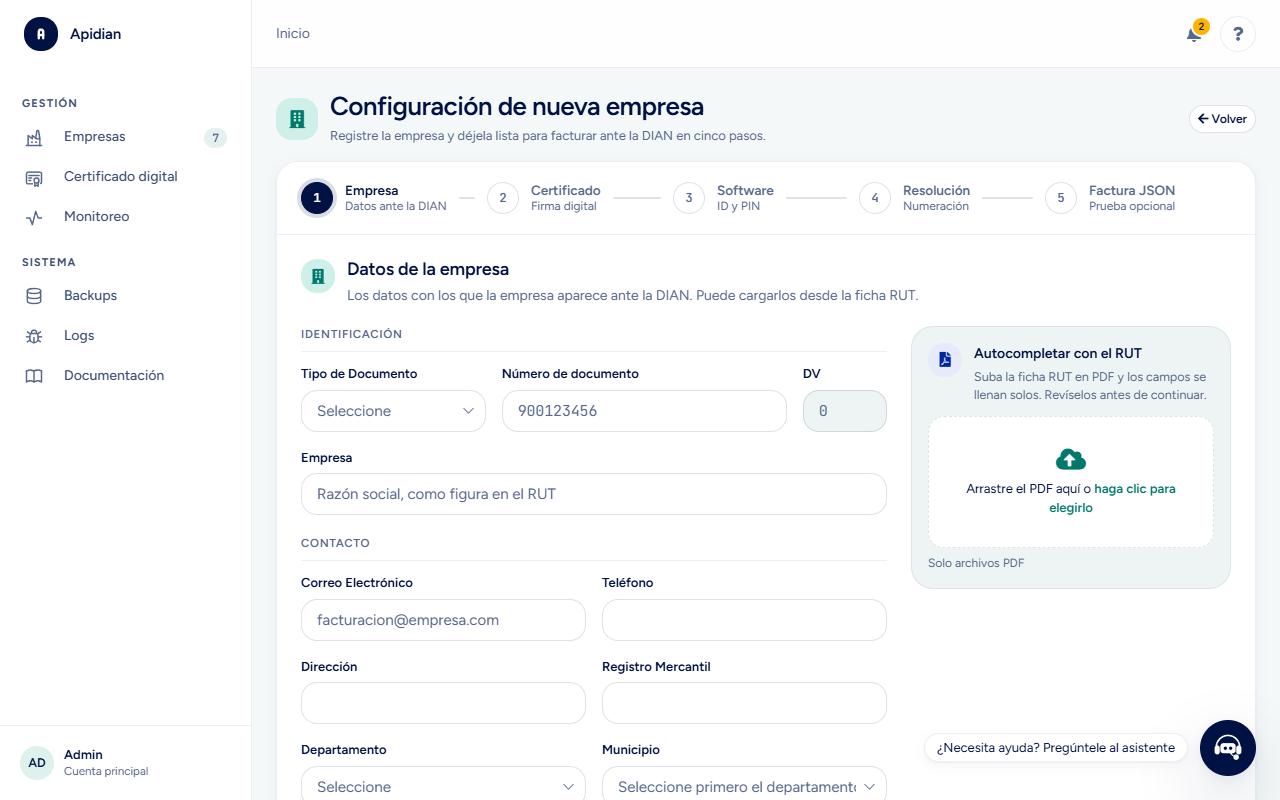
La barra de pasos
Arriba siempre ves en qué punto estás. El paso en negro es el actual y los que quedan atrás se marcan como completados.

| Paso | Qué se registra |
|---|---|
| Empresa | Identificación, nombre, domicilio y clasificación tributaria. |
| Certificado | El archivo de firma digital y su contraseña. |
| Software | El ID y el PIN que la DIAN asigna al software de facturación. |
| Resolución | La numeración autorizada: prefijo, rango y vigencia. |
| Factura JSON | Una prueba opcional, de cortesía para quien va a integrar sus propios sistemas. |
Cada paso se guarda al pulsar Siguiente, así que puedes dejar la creación a medias y terminarla más tarde desde Completar la configuración: la empresa ya existe en cuanto completas el primer paso.
Paso 1 · Empresa
A la derecha del formulario está el recuadro Autocompletar con el RUT. Arrastra ahí el PDF del RUT de la empresa, o haz clic en haga clic para elegirlo para buscarlo en tu equipo.
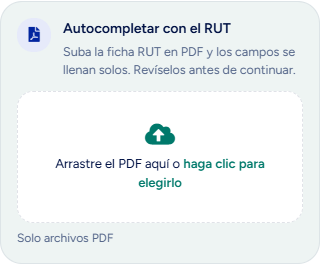
Cuando el archivo termina de procesarse, la plataforma rellena sola la mayor parte del formulario de la derecha: identificación, razón social, dirección, municipio y clasificación tributaria. Revisa siempre lo que quedó escrito antes de continuar.
El recuadro es opcional. Puedes escribir el formulario a mano; los campos son los mismos.
Del RUT se guarda además el representante legal (la hoja de representación legal; en una persona natural, ella misma): cédula, nombres y apellidos. No se muestra en el asistente ni se pide en ningún campo, y sirve para que los datos del titular vengan escritos cuando se compre el certificado de firma desde el panel. Si cargas el RUT, ese paso te queda hecho; si escribes el formulario a mano, no se guarda nada y el titular se escribe al comprar.
| Campo | Qué escribir |
|---|---|
| Tipo de Documento y Número de documento | La identificación de la empresa. En el número solo entran dígitos: si pegas uno con puntos o guiones, se limpian solos. |
| DV | No se escribe. Sale en gris y la plataforma lo calcula sola con el algoritmo de la DIAN cada vez que cambias el número de documento. |
| Empresa | La razón social, tal como figura en el RUT. |
| Registro Mercantil | La matrícula mercantil, si la tiene. |
| Teléfono y Correo Electrónico | Datos de contacto. El correo será el del usuario dueño de la empresa. |
| Dirección, Departamento y Municipio | El domicilio fiscal. |
| Tipo Responsabilidad, Organización y Régimen | La clasificación tributaria del RUT. Si te equivocas aquí, los documentos salen mal ante la DIAN. |
| Responsabilidades adicionales | Las demás responsabilidades que cumple la empresa, si cumple más de una. Es opcional. |
Si la empresa cumple varias responsabilidades
Una empresa puede ser a la vez gran contribuyente y autorretenedor, por ejemplo. La principal va en Tipo Responsabilidad y las demás en Responsabilidades adicionales, el campo de selección múltiple que está debajo. Marca las que apliquen; para quitar una, pulsa la × de su etiqueta.
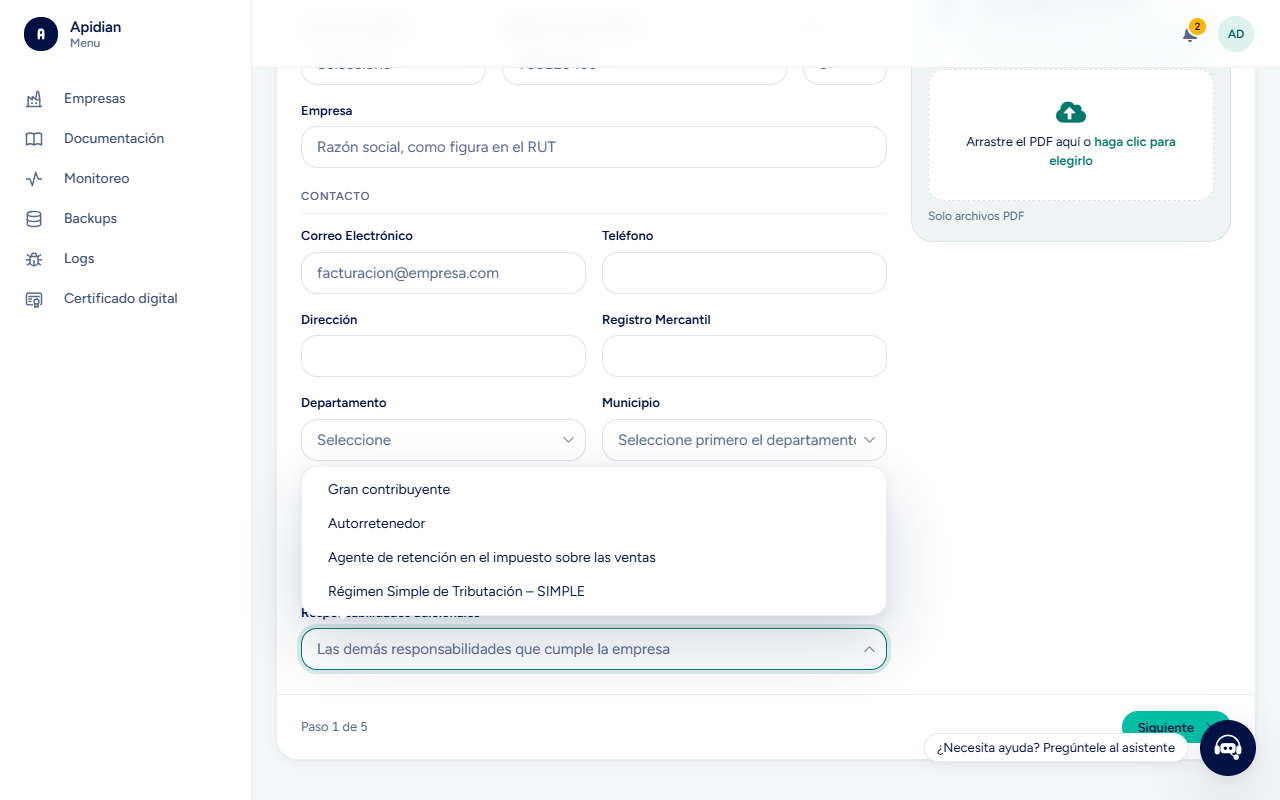
Si cargaste la Ficha RUT, el campo ya viene marcado con lo que diga la casilla 53 del RUT: revísalo igual que el resto del formulario. Si la empresa solo cumple una responsabilidad, deja el campo vacío.
Todas las responsabilidades marcadas salen juntas en el XML y en el PDF de los documentos que emita la empresa. Lo técnico se explica en Responsabilidades tributarias.
Pulsa Siguiente para guardar la empresa y pasar al certificado.
Paso 2 · Certificado
Dos campos: Password (la contraseña del certificado) y File, donde arrastras el archivo de firma digital. Solo se aceptan certificados .pfx o .p12.
A la derecha hay un recuadro de ayuda, ¿No tiene certificado digital?, con el botón Comprar certificado y tres puntos que resumen el trámite: qué archivo es, que la compra se abre en otra pestaña —el registro queda como está— y que el certificado se instala solo en esta empresa cuando la entidad lo emita. El certificado lo emite una entidad certificadora autorizada y es obligatorio: sin él no se puede firmar ningún documento, y por tanto la empresa no puede emitir nada.
Si todavía no tienes el certificado, puedes dejar la empresa creada e ir completando el resto después. Lo que no debes hacer es cargar un certificado vencido o de otra empresa: la DIAN rechaza todo lo que se firme con él.
Paso 3 · Software
Aquí van el Identificador del Software (ID) y el PIN. Son dos datos que no se inventan: los genera la DIAN cuando registras tu software de facturación en su portal.
El propio asistente te dice dónde encontrarlos: en el portal de la DIAN, en Habilitación → Configuración → Configurar modos de operación, tomando las columnas Id y Pin de la fila con modo Software propio. El enlace Vista Previa del aviso azul abre una guía con capturas del portal de la DIAN, paso por paso.
Paso 4 · Resolución
Es la numeración que la DIAN autoriza para facturar. En Habilitación, los campos vienen precargados con la resolución de pruebas que la DIAN asigna a todo el mundo (prefijo SETP): solo cámbialos si la DIAN te entregó una distinta.
| Campo | Qué es |
|---|---|
| Tipo de Documento | Queda fijo en Factura de Venta Nacional. |
| Prefijo | Las letras que van delante del número de la factura. |
| Número de Resolución y Fecha Resolución | Los datos del acto administrativo de la DIAN. |
| Clave Técnica | El código que la DIAN entrega junto con la resolución. Es secreto: no lo compartas. |
| Rango Inicial (desde) y Rango Final (hasta) | El intervalo de consecutivos autorizado. |
| Vigencia desde y Vigencia hasta | El periodo en que la resolución sirve. |
Debajo hay un bloque opcional para crear además la resolución de Nota Crédito, con sus propios prefijo, número, rango y vigencia. Conviene marcarlo: sin resolución de nota crédito no se pueden anular ni corregir facturas.
Si la empresa ya tenía una resolución registrada, el asistente lo detecta y te ofrece el botón Omitir este paso.
Paso 5 · Factura Json (opcional)
Este último paso no hace falta para usar el panel. Está pensado para la persona que va a conectar un programa propio con la plataforma, y muestra los datos técnicos de esa conexión junto con ejemplos. Todo eso se explica en la Referencia API.
En este paso aparece el bloque Clave de ingreso al panel, con el correo de la empresa y una clave aleatoria. Solo se muestra esta vez: cópiala y entrégala a la empresa. Desde el 27 de octubre de 2026 la clave ya no es el NIT. Junto a ella está el token con el que se conecta un programa propio.
Si no vas a integrar nada, pulsa Cerrar y listo: la empresa ya aparece en el listado.
Después de crear la empresa
Vuelve a Empresas y busca la empresa nueva. Revisa la columna Configuración: si todavía no dice Completa, falta algo por registrar. Pulsa Completar configuración y sigue en Completar la configuración.